
Op deze pagina staat een overzicht van alle Flexwerk extensies (Flexwerkers) met belangrijke instellingen en status. Door middel van dit type Extensie kunnen medewerkers op verschillende werkplekken bellen en gebeld worden op verschillende typen telefoontoestellen of soft-phones.
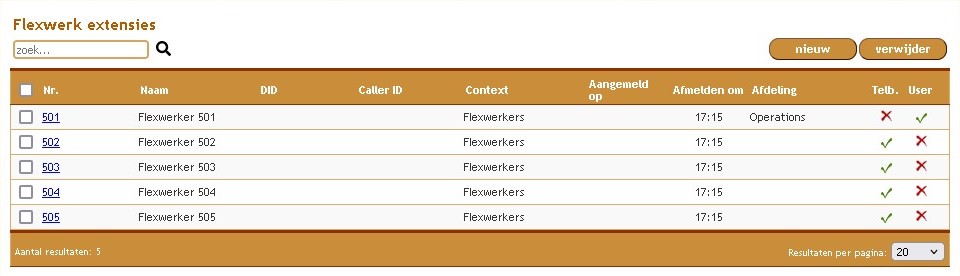
Het is ook mogelijk om (meerdere) Flexwerk extensies in 1x te verwijderen, met de ( verwijder ) knop en 1 of meerdere nieuwe Flexwerkers aan te maken, via de ( nieuw ) knop. Voor het wijzigen van een Flexwerk extensie, klik op een blauw onderstreept nummer in de kolom "Nr.".
LET OP:
Deze kolom wordt gesorteerd van links naar rechts en niet op de numerieke waarde.
Voor meer informatie over de functies in dit overzicht, ga naar Navigatie pagina
Overzicht van de kolom namen:
- Nr.:
Het nummer waarmee de Flexwerker inlogt, soms hetzelfde nummer als de Call Center Agent, meestal 3 cijfers lang. - Naam:
Altijd volledige naam van Flexwerker, geen namen van afdelingen of standaard teksten, zoals "Aangemeld". Dat laatste is erg onhandig wanneer een bepaalde Flexwerker niet kan aanmelden op een bepaald toestel. - DID:
Het externe telefoonnummer of Doorkiesnummer wat gekoppeld is aan deze Flexwerk extensie. Koppelen van DIDs aan Flexwerkers betekent wel, dat als de Flexwerker NIET is aangemeld, de telefoon ook NIET bij deze persoon overgaat. Het is dan ook van belang om bij Flexwerkers (en bij Call Center Agents) altijd een overloop via de Oproepbestemmingslijsten (CDL) beheren in te stellen, zodat bellers niet meteen verbroken worden. - Caller ID:
Dit kan hetzelfde zijn als het DID, maar is vaak een hoofd-nummer of een afdelingsnummer. - Context:
Indien er Flexwerkers zijn aangemaakt, dan zijn er vaak ook speciale Contexten aangemaakt, voor Flexwerkers en Toestellen waarop als Flexwerker mag worden ingelogd. Zo kan worden bepaald via welke toestellen welke flexwerkers mogen inloggen. Voor Flexwerkers moet in de Context het vinkje Flexwerken toegestaan op "UIT" staan. Voor Toestellen moet het vinkje juist op "AAN" staan. - Aangemeld op:
Een Toestel extensie, zonder begin tijdstip. In uitzonderlijke situaties is het mogelijk dat iemand tegelijkertijd op 2 toestellen is aangemeld als Flexwerker. Ga dan naar een ander toestel in de buurt en meld opnieuw aan en af als flexwerker, meld daarna weer aan op eigen toestel. - Afmelden om:
Het tijdstip ingesteld per kwartier. Voordeel is de betere bereikbaarheid van de Flexwerker, omdat de Flexwerker zelf moet inloggen als hij/zij bereikbaar wil zijn en na werktijd wordt hij/zij automatisch weer afgemeld. - Afdeling:
Hier kan de naam van een Afdeling ingevuld worden, welke is aangemaakt via "Telefonie -> Instellingen -> Afdelingen". Door in het Bedrijfstelefoonboek ook een Afdeling te koppelen aan elk telefoonnummer, is het mogelijk dat elke Afdeling een eigen Bedrijfstelefoonboek heeft. - Telb.:
Een "groen" vinkje betekent, deze Extensie toevoegen aan het "Bedrijfstelefoonboek". Een "rood" kruisje betekent niet toevoegen. - User:
Een vinkje geeft aan dat deze Extensie van een bepaalde Gebruiker is, die verschillende web-services van de telefonie-server gebruikt. Welke dat zijn, is terug te vinden via het Gebruikers overzicht.
Aanmaken van 1 of meerdere Flexwerk extensies:
Het aanmaken van 1 of meerdere Flexwerk extensies gaat op verschillende manieren. Stap 1 is voor beiden hetzelfde, maar de verschillen zitten in Stap 2. Zie onder.
Aanmaken van Flexwerk extensies - Stap 1:
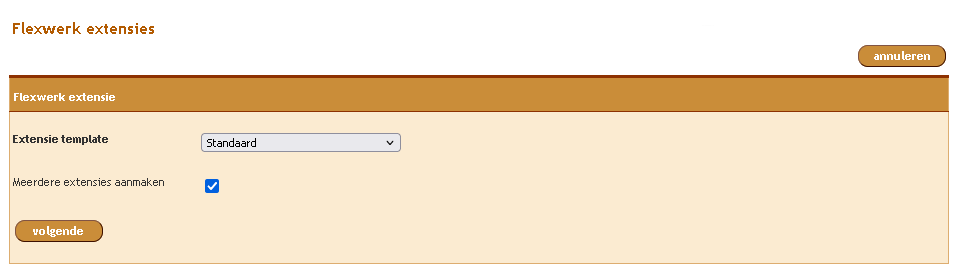
- Extensie template: (Standaard is "Standaard")
Soms wordt tijdens installatie van de telefonie-server een speciale Extensie template voor Flexwerkers aangemaakt. Indien niet aanwezig, dan is de "Standaard" template voldoende. Na het aanmaken is het altijd mogelijk om wijzigingen bij elke Flexwerk extensie uit te voeren. - Meerdere extensies aanmaken: (Standaard is "uit")
Aanvinken, als er meer dan 1 Flexwerk extensie moet worden aangemaakt.
Klik op de ( volgende ) knop om verder te gaan.
Aanmaken van een Flexwerk extensie - Stap 2:
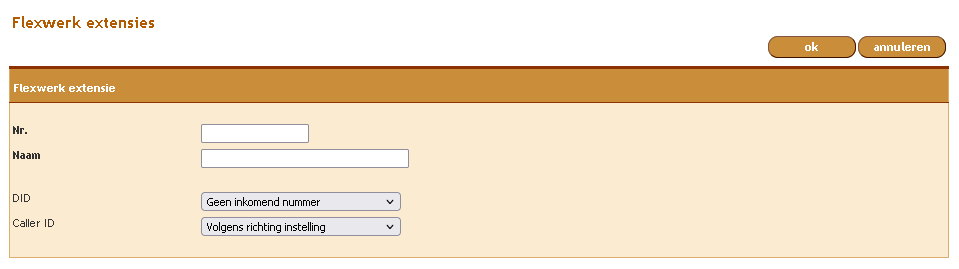
- Nr.:
Klik hier voor meer informatie. - Naam:
Klik hier voor meer informatie. - DID: (Standaard is "Geen inkomend nummer")
Klik hier voor meer informatie. - Caller ID: (Standaard is "Volgens richting instelling")
Klik hier voor meer informatie.
Aanmaken van meerdere Flexwerk extensies - Stap 2:
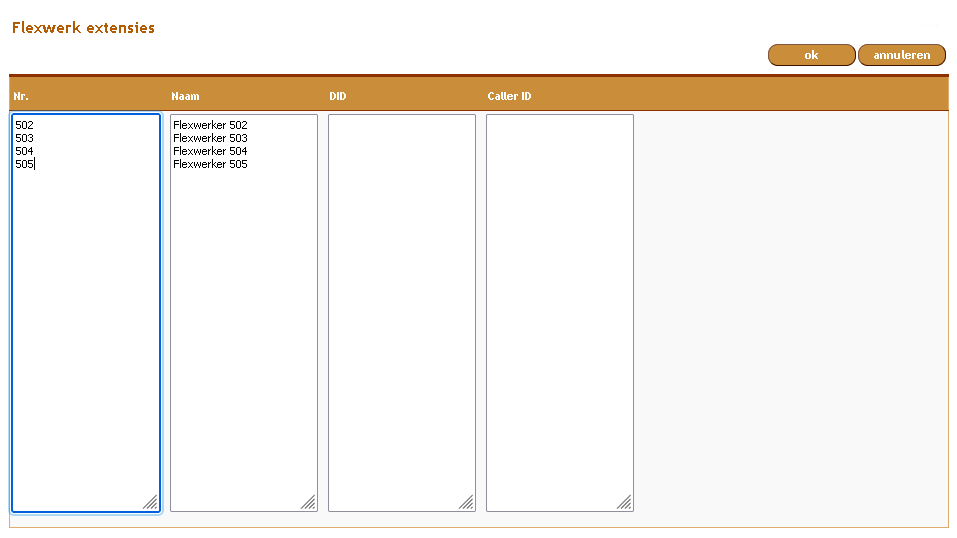
- Nr:
Klik hier voor meer informatie. - Naam:
Klik hier voor meer informatie. - DID:
Klik hier voor meer informatie. - Caller ID:
Klik hier voor meer informatie.
LET OP:
Vergeet niet om na het invullen op de ( ok ) knop te klikken, anders worden de gegevens NIET opgeslagen.
Wijzigen van Flexwerk extensie:
Na het aanmaken is het altijd mogelijk om wijzigingen bij elke Flexwerk extensie uit te voeren.
Dit kan op de verschillende tabbladen, te weten:
Klik op een hyperlink voor meer informatie.