
Hier is een overzicht van alle Devices te vinden en te beheren. Devices zijn toestellen, maar ook soft-phones en ATA's (voor aansluiten van analoge apparatuur, zoals oude telefoons of faxen, op een VoIP netwerk).
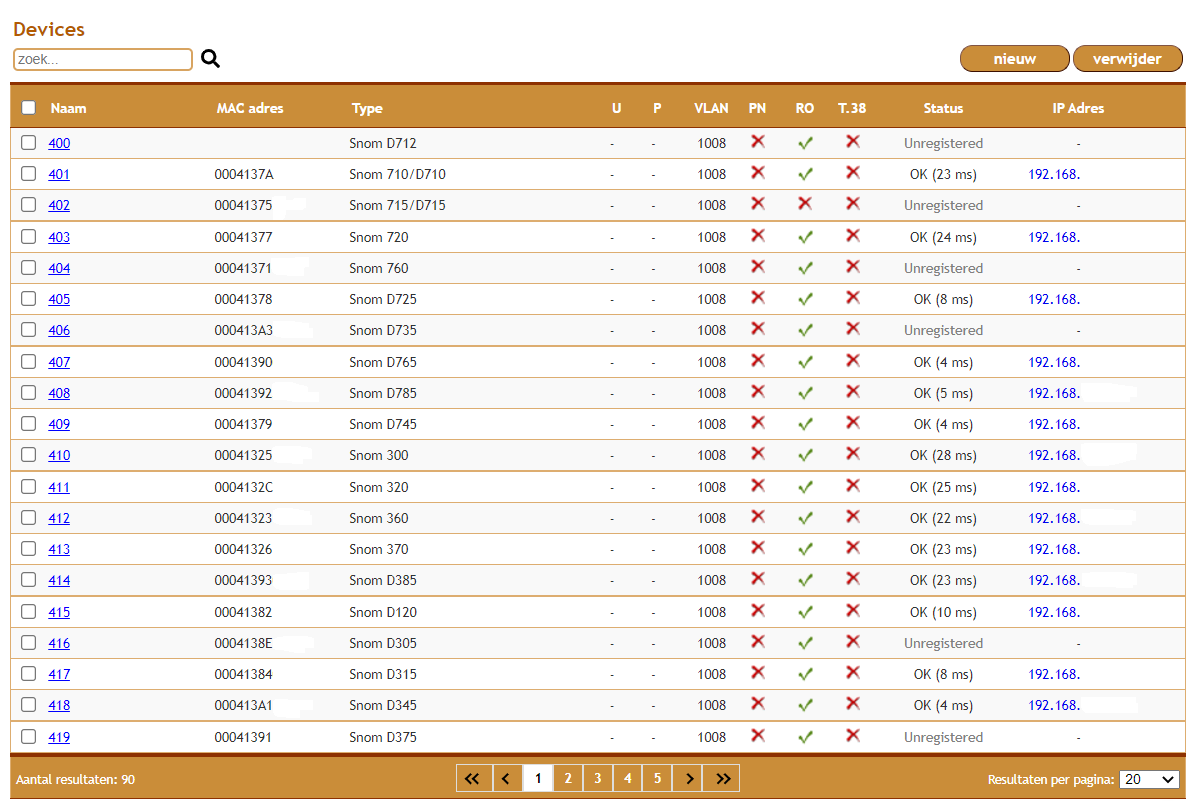
Het is ook mogelijk om (meerdere) Device nummers (kolom "Naam") in 1x te verwijderen door deze "Namen" aan te vinken en dan te klikken op de ( verwijder ) knop. Het aanmaken van 1 of meerdere nieuwe Devices (van hetzelfde type model), is mogelijk door op de ( nieuw ) knop te klikken. Voor meer informatie, klik hier.
Voor het wijzigen van een Device, klik op het blauw onderstreepte nummer in de kolom "Naam".
LET OP:
Deze kolom "Naam" wordt gesorteerd van links naar rechts en niet op de numerieke waarde.
Voor meer informatie over het wijzigen van een Basic SIP Device, klik hier. Voor een Volledige Ondersteunde Device, klik hier. Voor informatie over de functies in dit overzicht, ga naar de Navigatie pagina.
LET OP:
Uit veiligheidsoverwegingen zijn van alle MAC adressen en IPv4 Adressen het laatste deel verwijderd.
Korte uitleg over de kolomnamen:
- Naam:
Device nummer, meestal 3- of 4-cijferig, 4-cijferig als er gebruik wordt gemaakt van Call Center Agenten en/of Flexwerk extensies om verwarring te voorkomen. Door op het nummer te klikken, kunnen de instellingen van het Device worden aangepast. Dit is afhankelijk van het type Device.
LET OP:
De Naam kan ook de naam van de fabrikant, een "D" van Device, een volgnummer met voorloopnullen en "P01" ("P" van Poort). Dit zijn Devices zonder Extensie nummer.
Bijvoorbeeld: "snomD785D1161P01" - MAC adres:
Dit adres is per fabrikant verschillend en is alleen bij Volledig Ondersteunde (Fully Supported) toestellen van belang. Bij andere modellen toestellen mag deze leeg worden gelaten. - Type:
Model van het Device of type soft-phone. Bij analyse van problemen op een bepaald model Device, is deze info uiterst belangrijk. - U:
Staat voor Unit nummer en is alleen bedoeld voor Audiocodes converters voor het aansluiten van analoge toestellen of faxen. Het is mogelijk dat verschillende Units via hetzelfde IPv4-adres registreren. Elke Audiocodes converter is een Unit, met meerdere poortnummers. - P:
Staat voor Poort nummer en is alleen bedoeld voor Audiocodes converters voor het aansluiten van analoge toestellen of faxen. Het poortnummer geeft aan op welke poort in de Audiocodes een Device is aangesloten. Dit poortnummer moet overeenkomen met de instellingen in de Audiocodes converter zelf.
LET OP:
Voor informatie over aanmaken/wijzigen van Audiocodes Devices, klik hier. - VLAN:
Elke reeks interne IPv4-adressen krijgt vaak zijn eigen VLAN nummer. Standaard wordt vaak "20" (default op Aastra/Mitel toestellen) of "100" (default op Snom toestellen) gebruikt. - PN:
Staat voor Public Networks, oftewel registratie via externe IPv4-adressen mogelijk. Werkt ALLEEN goed als de NAT Support op de juiste manier is ingesteld. Standaard is "Altijd NAT Support forceren". Als "PN" aanstaat, moet "RO" uitstaan. - RO:
Staat voor Route Optimalisation, oftewel Route Optimalisatie. Dit werkt alleen voor toestellen die in hetzelfde interne netwerk zitten. Het zorgt ervoor dat de 2 toestellen, die elkaar bellen, rechtstreeks met elkaar worden verbonden om zo de Telefonie-server te ontlasten. - T.38:
Faxen kan via G.711 (A-law) protocol, wat ook gebruikt wordt voor alle Devices binnen LMT, maar faxen kan ook via een speciaal protocol, genaamd T.38. Helaas is dit protocol minder betrouwbaar en minder ondersteund door (oudere) fax-apparaten, waardoor dit protocol bijna niet meer wordt gebruikt. - Status:
Dit is een belangrijke kolom. Niet geregistreerde Devices met een nummer, zijn toestellen die uitstaan of niet meer zijn aangesloten. Devices met een "D0xxx" in de naam, zijn toestellen, die wel zijn aangemaakt (en mogelijk zelfs geregistreerd), maar nog niet zijn gekoppeld aan een Extensie. Daardoor kan er NIET met deze toestellen gebeld worden.
Ook wordt (achter "OK") de ping-tijd getoond, welke een indicatie geeft over de kwaliteit van de verbinding tussen het toestel en de Telefonie-server. Als deze waarde in milliseconden (ms) groter is dan 200 ms, zullen er vertragingen in de audio van het gesprek zijn. Indien deze waarde groter is dan 500 ms, is er geen normaal telefoongesprek meer mogelijk. Vooral bij draadloze toestellen en soft-phones via WiFi, moet deze waarde goed in de gaten worden gehouden, als er door de klant problemen worden gemeld. - IP Adres:
Dit is het IPv4-adres waarmee het toestel of soft-phone registreert op de telefonie-server. Dat kan een Voice-LAN adres (172.x.x.x) een Data-LAN adres (10.x.x.x. of 192.168.x.x.) of een IPv4-adres van een router van een thuiswerker of gebruiker met een smartphone.
LET OP:
Alleen IPv4 adressen zijn toegestaan, anders is er geen audio mogelijk. Door op het IPv4-adres te klikken zal er een nieuw tabblad worden geopend om in te loggen in de web-interface van het toestel. Deze login account is per fabrikant verschillend en wordt voor volledig ondersteunde toestellen door de LMT zelf aangemaakt met een standaard wachtwoord. Zie hiervoor de Device Templates.
Diverse types Audiocodes worden deels ondersteund door de Telefonie-server, maar hebben GEEN eigen templates, die aangepast kunnen worden. De rest van de configuratie gebeurt via de web-interface van de Audiocodes zelf, via "Config" en "Scenario" files. Een aantal daarvan zijn terug te vinden op downloads.technetworks.eu. Voor informatie over aanmaken/wijzigen van Audiocodes devices, klik hier.
Verder worden de volgende Cisco toestellen deels ondersteund, ZONDER templates. Dat zijn de volgende typen: 7911, 7912, 7940, 7941, 7942, 7960, 7961 en 7962. Deze moeten wel als Basic SIP worden aangemaakt, met de juiste Type omschrijving. Dan wordt een speciale configuratie naar deze toestellen gestuurd. Zie verder de "Administration Guide bij Phone Configuration Files" van het juiste type toestel.
Nieuw gedetecteerde (op deze pagina) of onbekende toestellen (zonder extensienummer en met "P01" in de naam) zullen altijd de als default ingestelde firmware ontvangen van de telefonie-server. Mocht deze er niet zijn, dan zal de firmware in het toestel NIET veranderen.
Aanmaken nieuw Device:
Het aanmaken van een nieuw Device gebeurt in meerdere stappen. Zie onder.
Aanmaken nieuw Device - Stap 1:
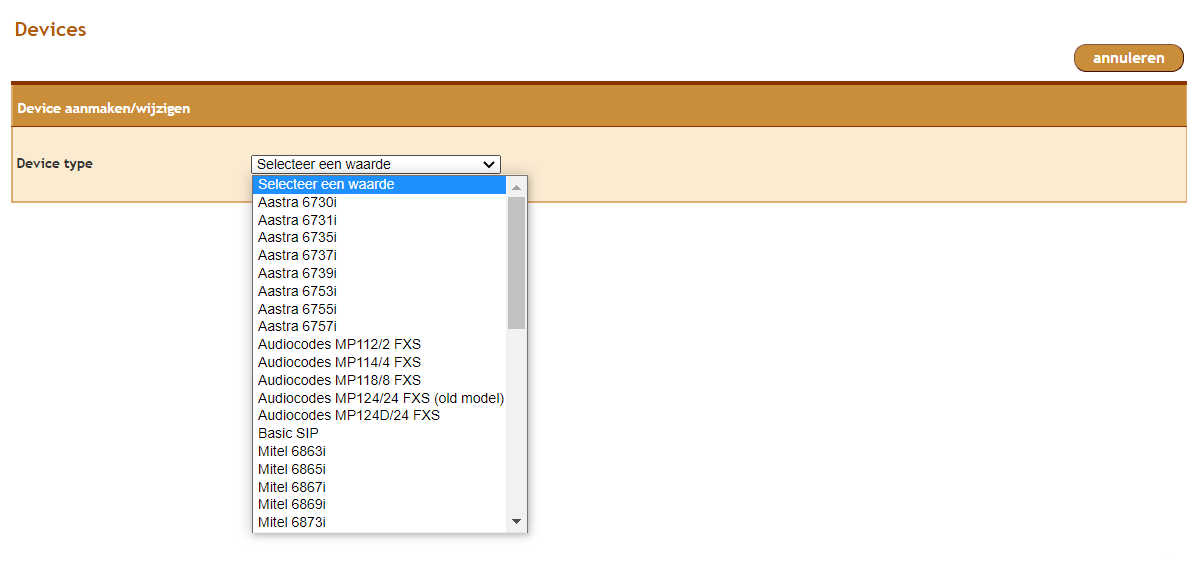
- Device type: (Standaard is "Selecteer een waarde")
Selecteer een type/model Device, of een alternatief welke qua lay-out erop lijkt (moet wel van zelfde merk zijn). Kies anders voor Basic SIP. Alle toestellen, behalve Basic SIP, Cisco 79xx en Audiocodes MPxxx/x zijn Volledig Ondersteunde (Fully Supported) toestellen.
LET OP:
Voor Audicodes MPxxx/x devices geldt een apart procedure, klik hier voor meer informatie.
- Volledig Ondersteunde devices aanmaken - Stap 2A:
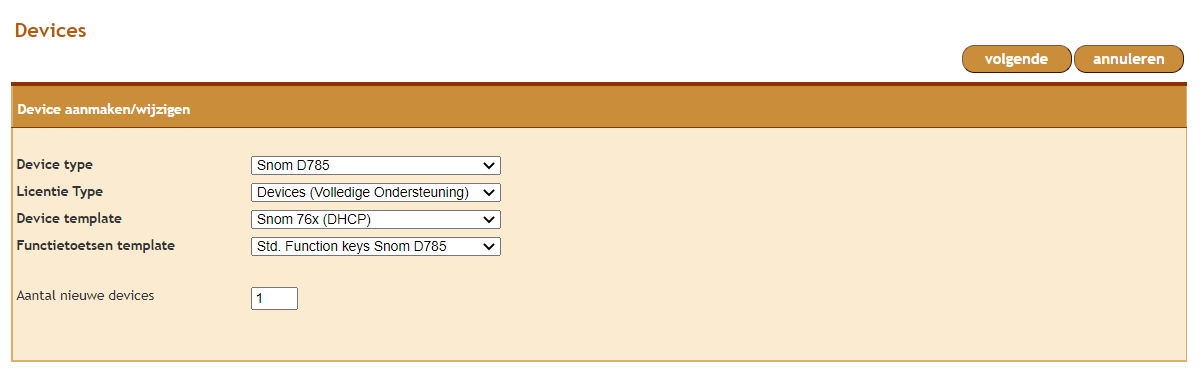
- Licensie Type: (Standaard is "Devices (Volledige Ondersteuning)")
Er is GEEN alternatief, als deze Licenties allemaal in gebruik zijn. Dan zullen Devices met hetzelfde Licentie type, die niet langer worden gebruikt, moeten worden verwijderd. - Device template: (Standaard is "<merk/model device> (DHCP)")
Er zijn 2 soorten Device templates:- "<merk/model device> (DHCP)":
IPv4 adres wordt toegekend via DHCP van de telefonie-server. - "<merk/model Device> (static)":
IPv4 adres wordt toegekend via handmatig instellen op het Device zelf.
LET OP:
Omdat de telefonie-server vaak ook DHCP-server is in het VoiceLAN, zal alleen de standaard Device template aanwezig zijn. - "<merk/model device> (DHCP)":
- Functietoetsen template:
Per merk hebben de templates verschillende standaard namen:- Aastra: "Default function key programming <model>"
- Mitel: "Default toetsprogrammering <model>"
- OpenStage: "Std. OpenStage <model> key programming"
- Snom: "Std. Function keys Snom <model>"
- Aantal nieuwe devices: (Standaard is "1")
Indien "1" ingevuld, klik op knop ( volgende ) en ga verder naar Volledig Ondersteund Device aanmaken - Stap 3.
Indien meer dan "1" ingevuld, klik dan op knop ( volgende ) en ga naar Meerdere (Volledig Ondersteunde) Devices aanmaken - Stap 2B, zie hieronder.
- Meerdere (Volledige Ondersteunde) Devices aanmaken - Stap 2B :
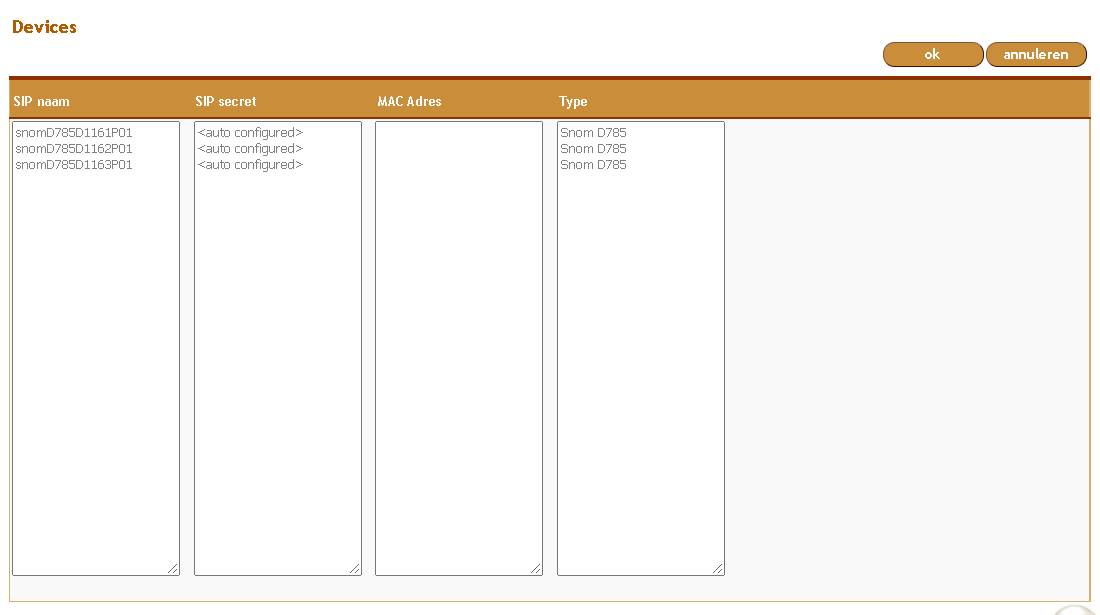
Merendeel van de kolomnamen zijn reeds ingevuld door de LMT. Alleen de "MAC adressen" moeten worden ingevuld.
Korte uitleg over de kolomnamen:
- SIP naam:
Tijdelijke naam met "D" erin, begint altijd met het type toestel, gevolgd door een oplopend "D" volgnummer en "P01". Deze tijdelijke naam is NIET aan te passen.
Voorbeeld: "snomD785D1161P01" - SIP secret:
Automatisch wachtwoord gegenereerd door de LMT zelf en is NIET zelf aan te passen. - MAC Adres:
Verplicht invullen, om locatie en naam van toestel te kunnen bepalen. Kijk aan onderkant toestel voor MAC-adres, begint meestal met 3x nul. - Type:
Type/model wat eerder gekozen is voor het aanmaken. Ook deze is hier NIET (meer) aan te passen.
Om de wijzigingen op te slaan, klik op ( ok ) knop.
- Volledig Ondersteunde Devices aanmaken - Stap 3:
Voor het verder aanmaken van een Volledig Ondersteund Device, vul hieronder het MAC adres in. Dit MAC adres is nog te wijzigen via tabblad "Algemeen" van een Device "Naam", zie hieronder. Invullen is NIET verplicht, maar wel zo handig om mogelijke problemen met het toestel te kunnen oplossen.
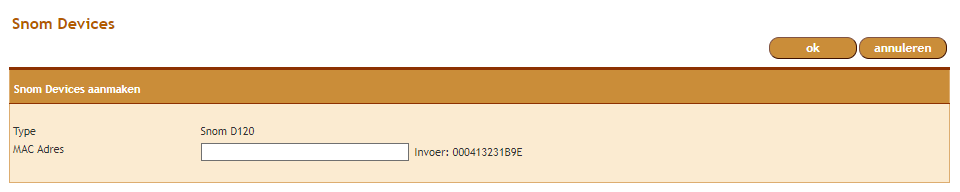
Klik daarna op de ( ok ) knop om dit nieuwe Device aan te maken. Er wordt een Device aangemaakt met een tijdelijke naam met "D" erin. Deze begint altijd met het type toestel, gevolgd door een oplopend "D" volgnummer en "P01". Deze tijdelijke naam is NIET aan te passen.
- Volledig Ondersteunde Devices wijzigen:
Om wijzigingen uit te voeren, klik in het Devices overzicht op een Device "Naam".
- Voor Aastra/Mitel Devices:
Klik op een tabblad Algemeen, Overig, Netwerk, SIP, Toetsen, Licentie of Display. - Voor OpenStage Devices:
Klik op een tabblad Algemeen, Overig, Netwerk, SIP, Toetsen, Licentie of Display - Voor Snom Devices:
Klik op een tabblad Algemeen, Overig, Netwerk, SIP, LDAP (afhankelijk van model), Toetsen, Licentie of Display
- Basic SIP type Device aanmaken - Stap 2A:
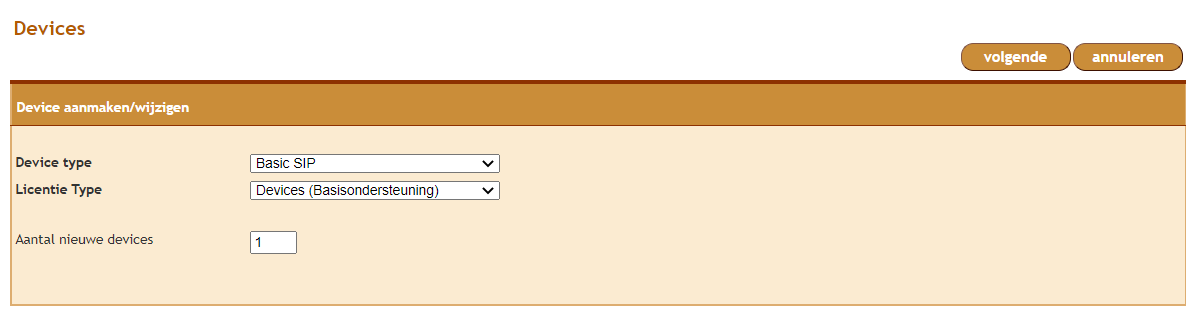
- Device type: (Standaard is "Basic SIP")
Elk Device wat NIET volledig wordt ondersteund, bijvoorbeeld Audiocodes, Cisco, Yealink, Bria Enterprise,etc. moet als "Basic SIP" worden aangemaakt.
Voor verdere informatie over het aanmaken/wijzigen van Audiocodes Devices, klik hier - Licentie Type: (Standaard is "Devices (Basisondersteuning)")
Het is mogelijk om een "Devices (Volledige Ondersteuning)" Licentie hiervoor te gebruiken als tijdelijke oplossing, maar deze Licenties zijn een stuk duurder. - Aantal nieuwe devices: (Standaard is "1")
Indien "1", klik op knop ( volgende ) en ga verder naar Basic SIP Device wijzigen - Stap 3.
Indien meer dan "1" ingevuld, klik dan op knop ( volgende ) en ga verder naar Meerdere Basic SIP Devices aanmaken - Stap 2B, zie hieronder.
LET OP:
Bij het aanmaken van Audiocodes Devices zal de vraag om "Aantal nieuwe devices" NIET te zien zijn.
- Meerdere Basic SIP Devices aanmaken - Stap 2B:
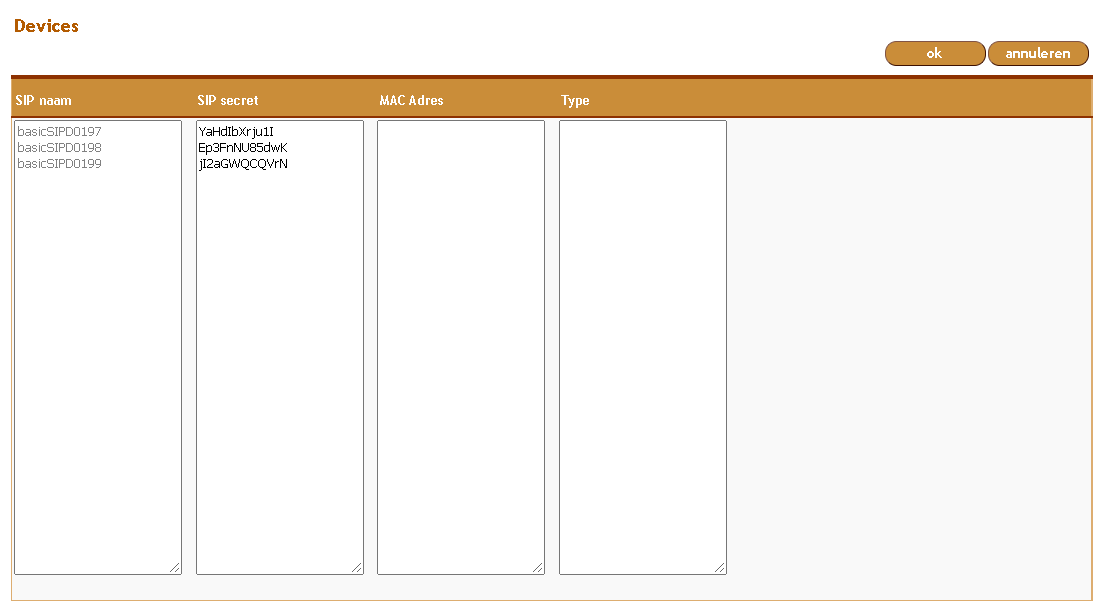
Korte uitleg over de kolomnamen:
- SIP naam:
Dit is tijdelijke naam met "D" erin, begint altijd met "basicSIP", gevolgd door een oplopend "D" volgnummer. Deze tijdelijke naam is NIET aan te passen.
Bijvoorbeeld: "basicSIPD0197" - SIP secret:
Automatisch wachtwoord gegenereerd door de LMT zelf. Deze is later aan te passen via tabblad SIP, maar kan hier worden aangepast naar iets eenvoudiger te onthouden wachtwoord. - MAC Adres:
Verplicht invullen, om locatie en naam van toestel te kunnen bepalen. Kijk aan onderkant toestel voor MAC-adres, deze begint meestal met 3x nul. - Type:
Omschrijving is zelf aan te passen, kies zo veel mogelijk voor <merk> <type>, bv "Bria Stretto".
- Basic SIP Device aanmaken - Stap 3:
Voor het verder aanmaken van een Basic SIP Device, vul hieronder het "Type" en "MAC Adres" in. Deze zijn beiden nog te wijzigen via tabblad "Algemeen" van een Device "Naam". Invullen van deze velden is NIET verplicht, maar wel zo handig om mogelijke problemen met het juiste toestel te kunnen oplossen.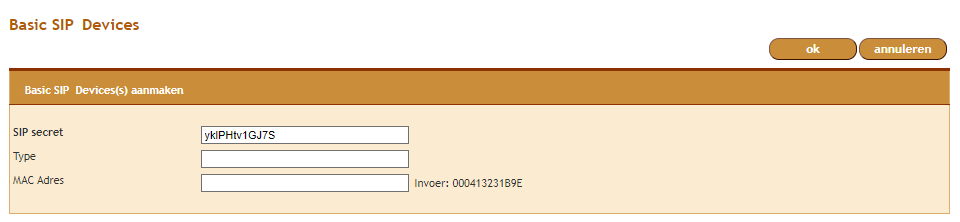
- Basic SIP Device wijzigen:
Om wijzigingen uit te voeren, klik in het Devices overzicht op een Device "Naam". Klik daarna op een tabblad Algemeen, SIP, Overig, Licentie of Display