
Hier is een Toestel extensies overzicht van alle toestellen, zoals telefoons, maar ook Audiocodes converters, vergader toestellen, intercoms, deurbellen, etc. Voor andere typen Extensies, kies dan voor de pagina met Alle Extensies.
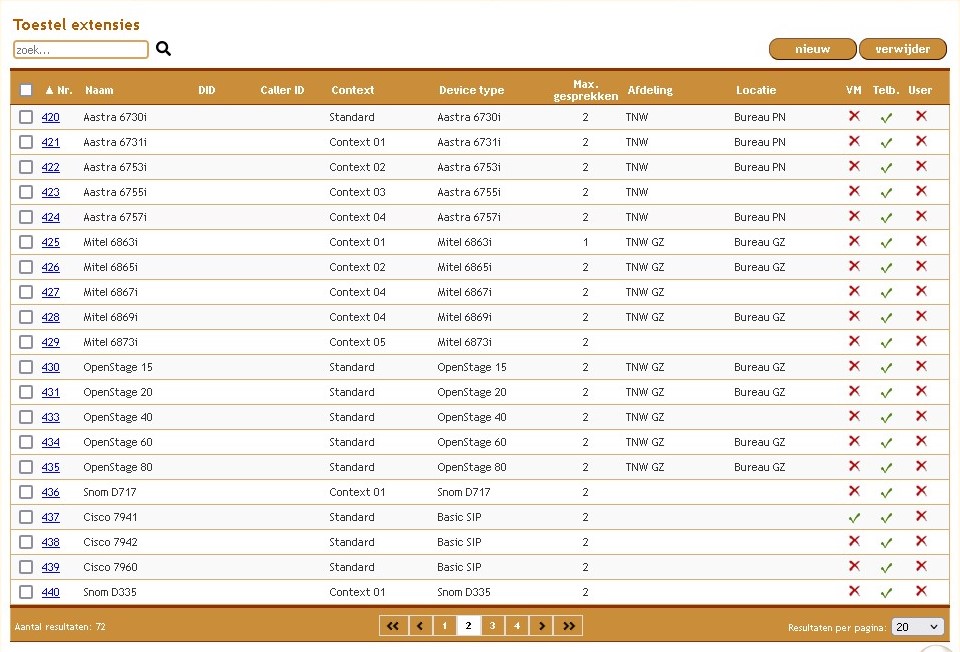
Voor informatie over de functies in dit overzicht, ga naar Navigatie pagina.
Voor het aanmaken van nieuwe Toestel extensies, klik op de ( nieuw ) knop. Voor het wijzigen van een Toestel extensie, klik op een blauw onderstreept nummer in de kolom "Nr.". Klik voor meer info over aanmaken of wijzigen van een Toestel extensie.
Het is ook mogelijk om (meerdere) Extensies ("Nr.") in 1x te verwijderen door deze eerst aan te vinken en dan op de knop ( verwijder ) te klikken.
LET OP:
Deze kolom "Nr." wordt gesorteerd van links naar rechts en niet op de numerieke waarde.
Korte uitleg over de kolom namen:
- Nr.:
Het extensie nummer, minimaal 3, maximaal meestal 5 cijfers. - Naam:
Dit kan de naam van de gebruiker zijn, afdeling of status van een toestel, het is van belang om elke extensie een unieke naam te geven, zodat bij issues eenvoudig kan worden gecontroleerd wie welke extensie gebruikt - DID:
Aan een extensie kan een DID (Doorkiesnummer) oftewel een extern telefoonnummer worden gekoppeld, zodat een beller direct bij een extensienummer uitkomt. Deze DID moet wel gekoppeld zijn / binnenkomen op de telefonie-server, daarom alleen een pull-down menu met alle vrije DID nummers om uit te kiezen - Caller ID:
Kan hetzelfde zijn als het DID, maar is vaak een algemeen afdelingsnummer of hoofdnummer, omdat men liever niet persoonlijk wordt teruggebeld, maar via een telefoniste/conciërge. Afhankelijk van de SIP-trunk provider begint het Caller ID met een landcode (31 = Nederland). Bij OneCentral is de landcode verplicht. Deze Caller ID moet al zijn aangemaakt op de telefonie-server, daarom alleen een pull-down menu met daarin alle vrije Caller ID nummers om uit te kiezen. - Context:
Een Context is een soort configuratie bestand met permissies (Authorisaties), wat mag de gebruiker aanpassen, waarnaar mag gebeld worden, door wie mag deze gebruiker gebeld worden en hoe mag er gebeld worden. - Device type:
Merknaam van fabrikant en model van het toestel. Door deze correct in te vullen bij het aanmaken is het eenvoudiger issues met bepaalde typen toestellen uit te zoeken en op te lossen. - Max. gesprekken:
Dit is het maximum aantal inkomende gesprekken wat mogelijk is. Hogere waarden dan "2" zijn alleen handig op toestellen met meer dan 2 lijn-toetsen. - Afdeling:
Hier kan de naam van een Afdeling ingevuld zijn, welke is aangemaakt via "Telefonie -> Instellingen -> Afdelingen". Door in het Bedrijfstelefoonboek ook een Afdeling te koppelen aan elk telefoonnummer, is het mogelijk dat elke Afdeling een eigen Bedrijfstelefoonboek heeft. - Locatie:
Hier kan de naam van de fysieke Locatie ingevuld zijn, waar het toestel zich bevindt. Bijvoorbeeld: Keuken of Vergaderzaal. Via "Telefonie -> Devices -> (Device naam) -> Overig" - VM:
Een rood kruisje betekent GEEN Voicemail box ingesteld. Een groen vinkje betekent er is een Voicemail box gekoppeld aan deze Toestel extensie. - Telb.:
Een groen vinkje betekent, deze Extensie toevoegen aan het Bedrijfstelefoonboek. Een rood kruisje betekent niet toevoegen. - User:
Een vinkje geeft aan dat deze Extensie van een bepaalde Gebruiker is, die verschillende web-services van de telefonie-server gebruikt. Welke dat zijn, is terug te vinden via het Gebruikers overzicht.
Aanmaken Toestel extensie - Stap 1:
Kies de juiste Template en Type toestel.
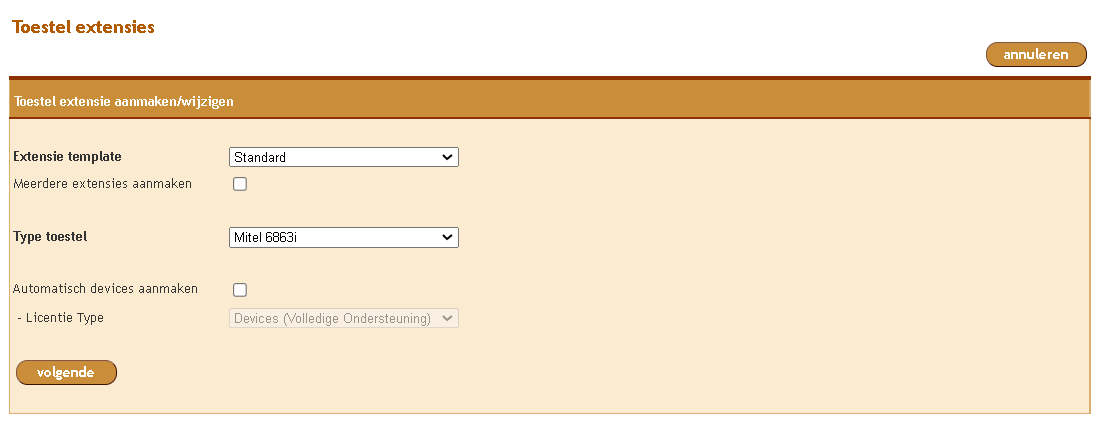
- Extensie template: (Standaard is "Standard")
Indien niet bekend, kies voor "Standaard". Aanpassen kan achteraf nog. Voor een overzicht van alle Extensie templates, klik hier - Meerdere extensies aanmaken: (Standaard is uit)
Aanvinken indien nodig. Er volgt na bevestiging een nieuwe pagina in kolommen om snel meerdere toestellen te kunnen aanmaken, zie daarvoor Meerdere Toestel Extensies. Het is ALLEEN bij Volledig ondersteunde toestellen mogelijk om ook automatisch Devices hiervoor aan te maken. - Type toestel: (Standaard is "Selecteer een waarde")
Kies het gewenste merk en type toestel. Indien deze niet in de lijst staat, kies voor een alternatief. Namelijk een toestel wat qua layout er erg op lijkt. Klik hier voor voorbeelden van alternatieven.
LET OP:
Het is NIET mogelijk om een Volledig Ondersteunde (Fully Supported) Toestel extensie aan te maken VOORDAT er reeds een Device hiervoor is aangemaakt. Ga hiervoor naar Devices. Tenzij Automatisch devices aanmaken wordt aangevinkt.
Klik op de ( volgende ) knop voor Stap 2, of indien een Volledige Ondersteund (Fully Supported) toestel is, dan volgt:
- Automatisch devices aanmaken: (Standaard is uit)
Aanvinken voor meerdere toestellen van hetzelfde Type, die nog niet zijn aangesloten en niet gedetecteerd zijn door de @COM, maar aangemaakt moeten worden. Indien NIET aangevinkt, zullen de toestellen NIET aangemaakt worden (foutmelding: "U kunt geen extensies aanmaken van het type device: .........."). - Licentie Type: (Standaard is "Devices (Volledige Ondersteuning)"
Deze is niet te wijzigen. Bij Basic SIP is het standaard Licentie Type "Devices (Basis Ondersteuning)".
Klik op de ( volgende ) knop voor Stap 2.
Aanmaken Toestel extensie - Stap 2:
Vul de basisgegevens van de Toestel extensie in.
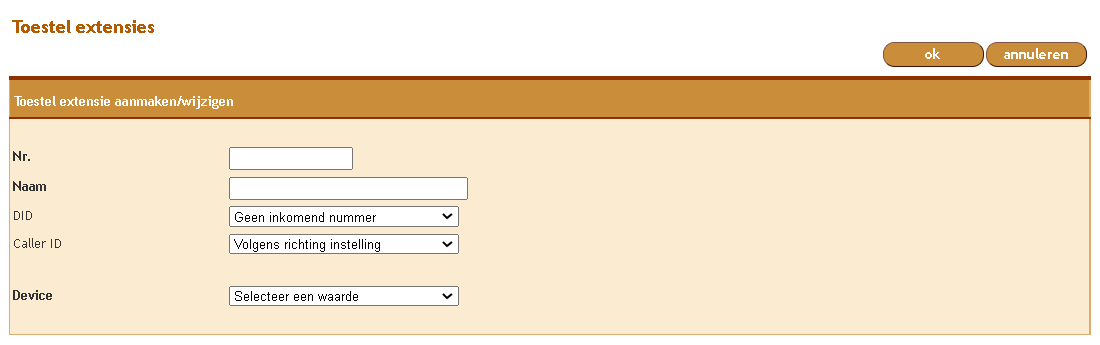
- Nr:
Extensie nummer. Vaak 3 tot 5 cijferig, zodat deze intern te bellen is volgens het dialplan. - Naam:
Naam van de gebruiker van het Extensie nummer. - DID: (Standaard is "Geen inkomend nummer")
Extern telefoonnummer, gekoppeld aan de telefonie-server. Mag ook leeg worden gelaten. Wordt ook wel Doorkiesnummer (DID) genoemd. - Caller ID: (Standaard is "Volgens richting instelling")
Er kan een Caller ID nummer worden gekoppeld aan de telefonie-server. Vaak is dat een hoofd-, locatie- of afdelingstelefoonnummer, afwijkend van het Doorkiesnummer (DID). - Device: (Standaard is "Selecteer een waarde")
Hier wordt de aangemaakte Toestel extensie gekoppeld aan een Device. Kies wel het juiste "D0" nummer, anders wordt het verkeerde Device gekoppeld aan deze Toestel extensie.
Voorbeeld: "basicSIPD0190" (Basic SIP Device nummer 190)"
Wijzigen Toestel extensie:
Voor het wijzigen van een Toestel extensie zijn de instellingen verdeeld over de verschillende tabbladen.
Te weten:
Klik op een hyperlink voor meer informatie.
Meerdere Toestel Extensies:
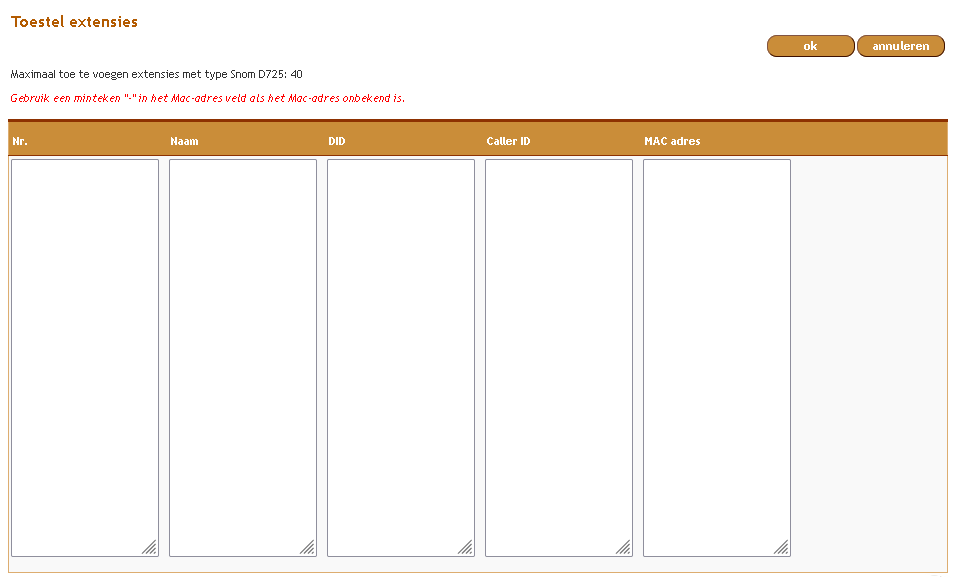
Deze pagina laat ook het maximum aantal licenties zien, welk nog in gebruik kunnen worden genomen.
LET OP:
Bij Basic SIP toestellen is er GEEN MAC adres kolom aanwezig.
Ook wanneer "Automatisch devices aanmaken" NIET is aangevinkt, is deze kolom NIET zichtbaar.
Uitleg kolom namen:
- Nr.:
Extensie nummer. Vaak 3 tot 5 cijferig, zodat deze intern te bellen is volgens het dialplan. - Naam:
Naam van de gebruiker van het Extensie nummer. - DID:
Extern telefoonnummer, gekoppeld aan de telefonie-server. Mag ook leeg worden gelaten. Wordt ook wel Doorkiesnummer of DID genoemd. - Caller ID:
Soms hetzelfde als de DID, vaker het hoofd-, locatie- of afdelingsnummer. Alleen Caller ID's, die aangemaakt zijn via de LMT zijn toegestaan, andere worden NIET opgeslagen. - MAC adres:
Deze is nodig om elk Volledig Ondersteund toestel te kunnen lokaliseren en configureren. Indien NIET bekend dan mag ook een min-teken ("-") ingevuld worden. Toestel zal dan als een Basic SIP worden aangemaakt.
LET OP:
Na het invullen altijd op knop ( ok ) drukken, dan wordt de pagina opgeslagen en de Extensies toegevoegd.